Was dieses Tool macht
China Travel Planner ist ein kostenloser Online-Planer, der aus ein paar einfachen Angaben eine Tagesroute erstellt — inklusive Kartenansicht und praktischen Reisetipps. Du kannst die Route außerdem anpassen und eine druckbare Version exportieren.
Die Screenshots in dieser Anleitung verwenden eine Beispielreise: 7 Tage · Shanghai + Guangzhou + Zhangjiajie · Easy Stroll · „Ich interessiere mich hauptsächlich für den Besuch kultureller und natürlicher Umgebungen.“
Den Planer öffnen
- Besuche /de/#tools
- Klicke auf der Startseite in der oberen Navigation auf China Travel Planner, um direkt zum Planer-Bereich zu springen.

Grundoptionen (vor dem Generieren)
1) Reisedauer auswählen
Wähle unter Days of Travel aus, wie viele Tage du planen möchtest.

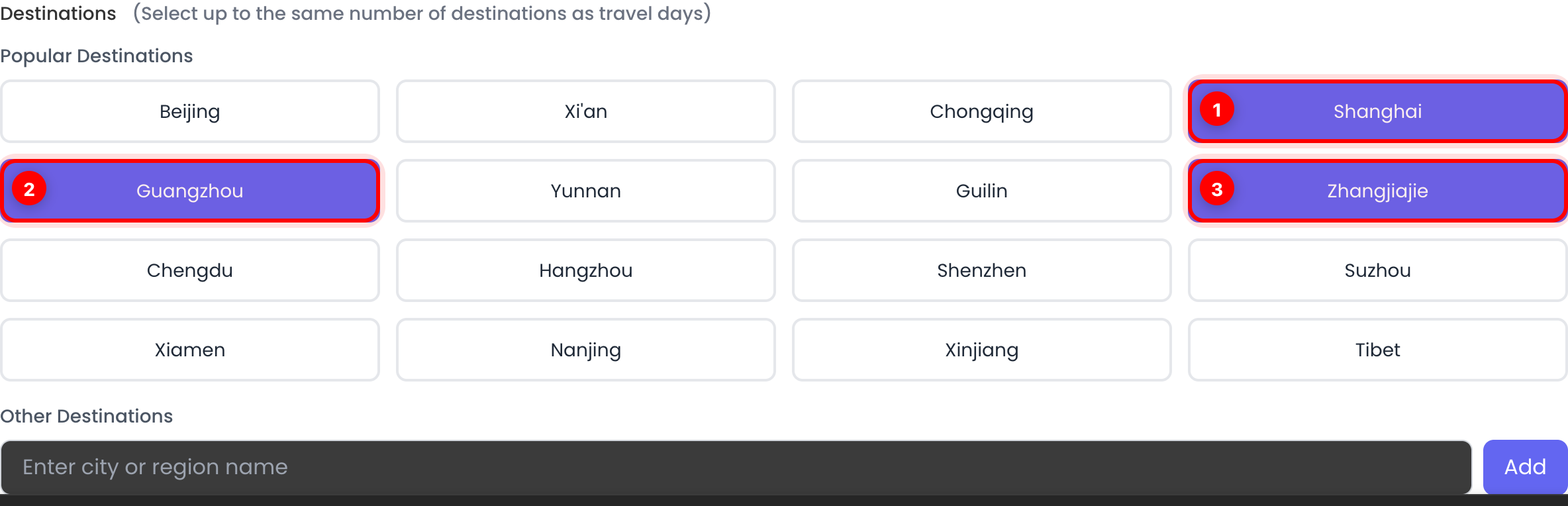
2) Reiseziele auswählen
Wähle unter Destinations aus, wohin du reisen möchtest:
- Wähle aus Popular Destinations
- Oder gib den Namen einer Stadt/Region ein und klicke auf Add
Tipp: Du kannst bis zur gleichen Anzahl an Reisezielen auswählen wie deine Reisetage.
3) Reisetempo festlegen
Wähle unter Travel Pace aus, wie vollgepackt sich jeder Tag anfühlen soll:
- Relax & Unwind (leichter Zeitplan)
- Easy Stroll (ausgewogen)
- Must-See Highlights (voller)

4) Präferenzen hinzufügen (optional)
Nutze Travel Preferences and Ideas, um dem Planer mitzuteilen, was dir wichtig ist (Kultur, Natur, Essen, Budget usw.).

5) Route generieren
Klicke auf Start Planning Travel und warte, bis die Ergebnisse geladen sind.

Routenplanung (prüfen & bearbeiten)
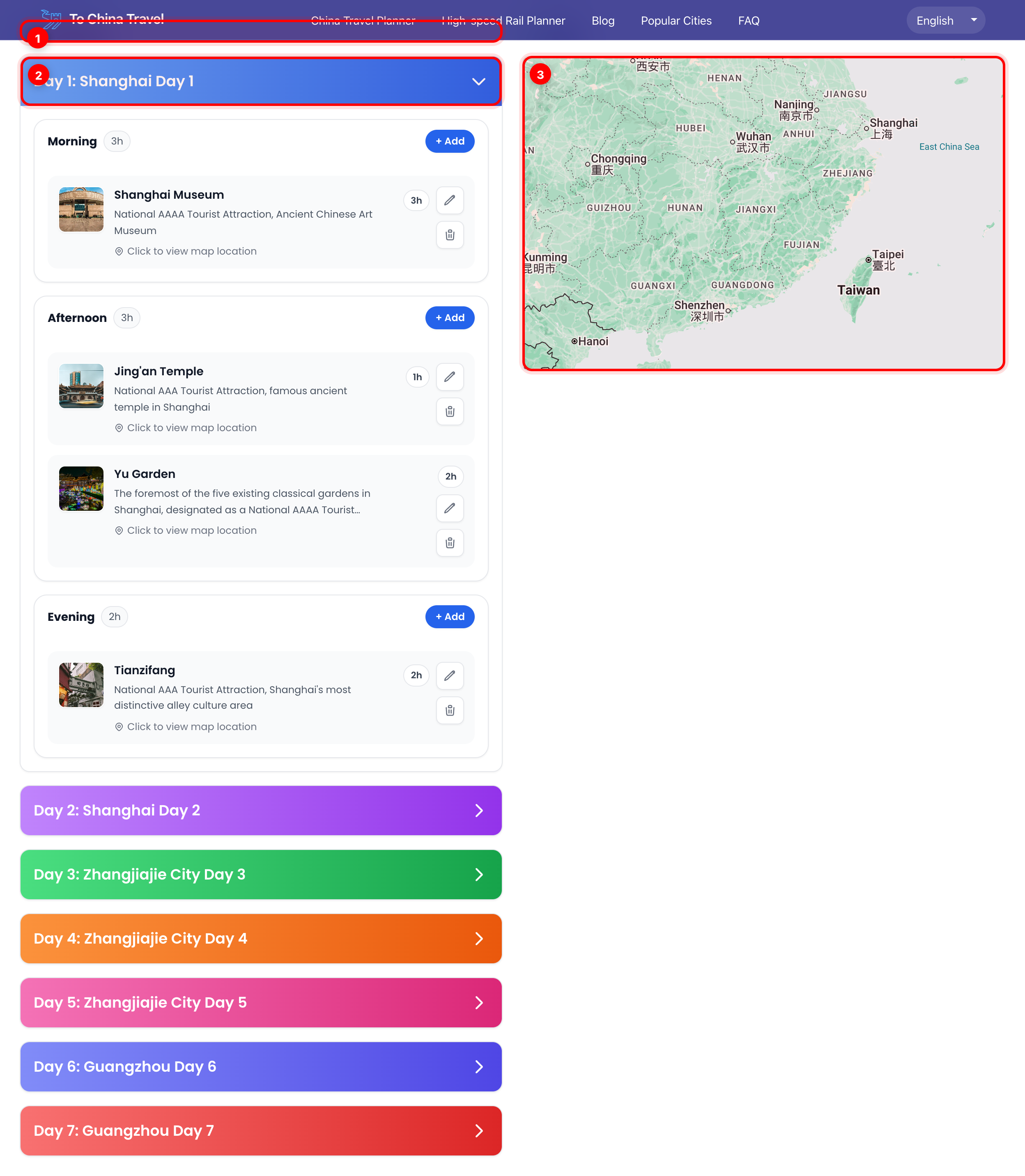
6) Route und Karte prüfen
Nach dem Generieren siehst du:
- Eine Itinerary-Liste, gruppiert nach Day
- Eine Map, die dir hilft, Orte und Entfernungen besser zu verstehen
Klicke auf die Tagesüberschrift, um sie ein-/auszuklappen. Du kannst auch auf eine Sehenswürdigkeitskarte klicken, um sie auf der Karte zu fokussieren.
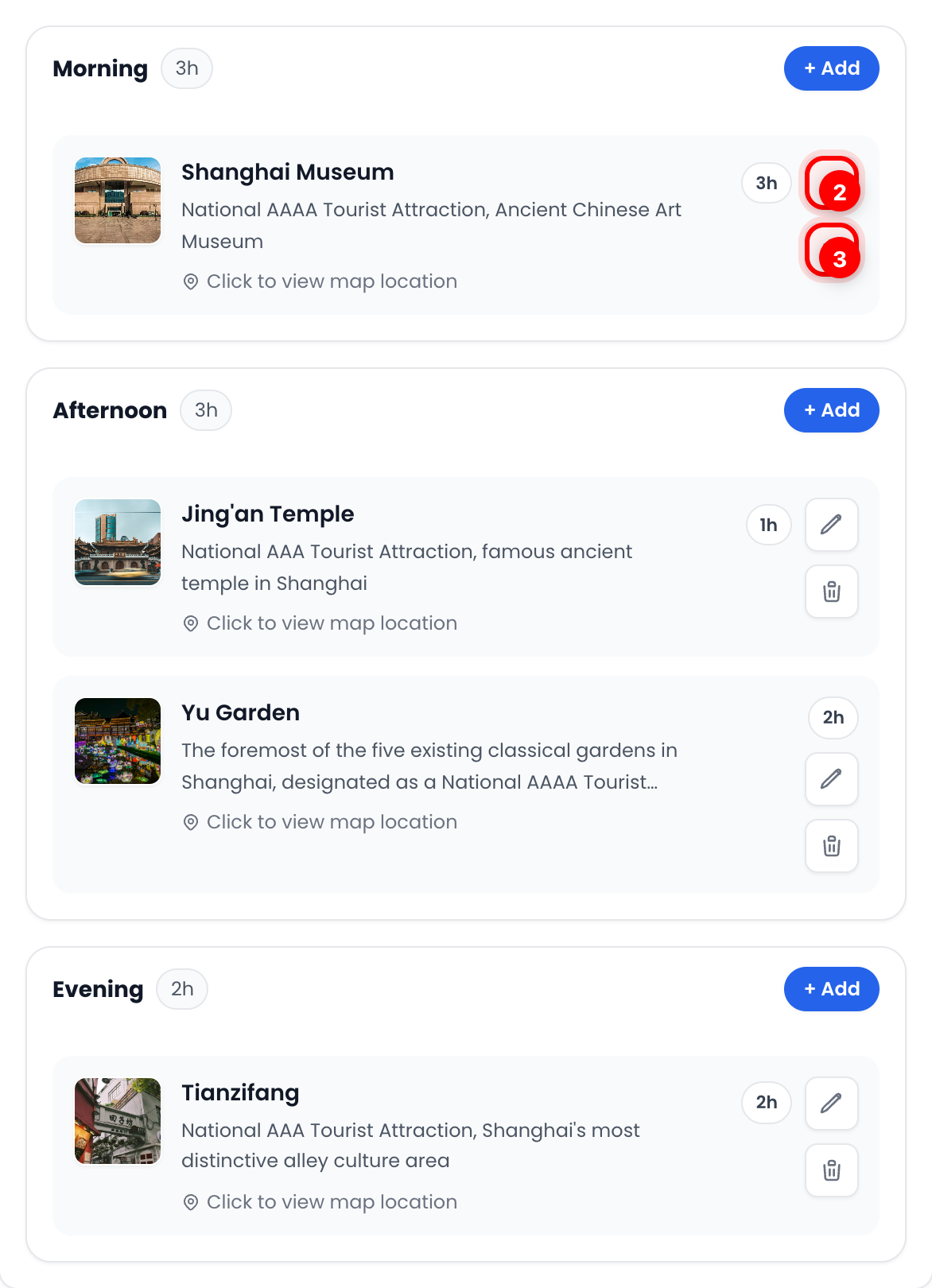
7) Route bearbeiten (Hinzufügen / Ersetzen / Entfernen)
Jeder Tag ist in Morning / Afternoon / Evening-Zeitslots aufgeteilt.
- Nutze + Add, um einen leeren Slot zu füllen
- Nutze den Replace-Button (Stift), um eine Sehenswürdigkeit auszutauschen
- Nutze den Remove-Button (Mülleimer), um eine Sehenswürdigkeit zu löschen
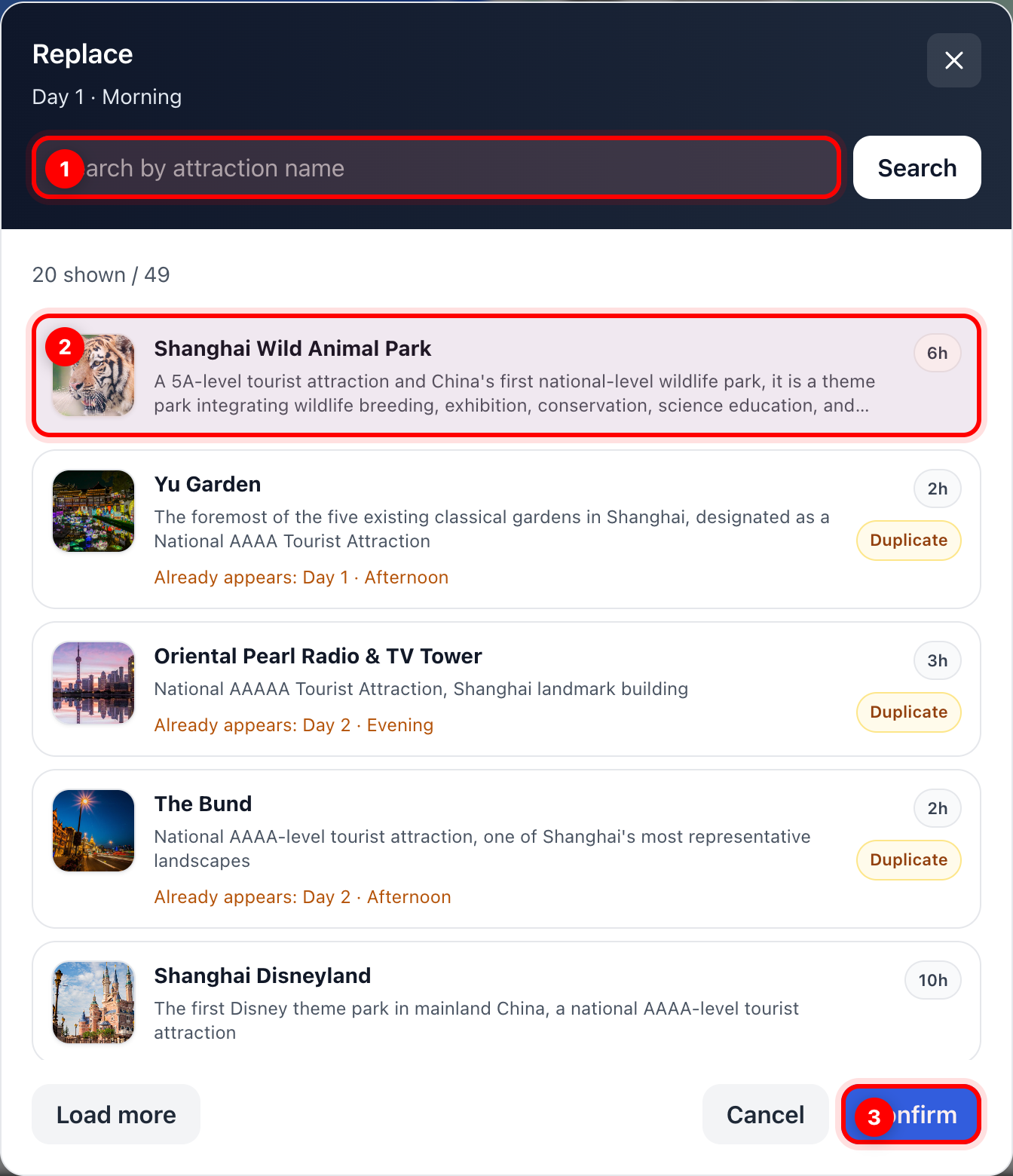
8) Eine neue Sehenswürdigkeit suchen und bestätigen
Wenn du auf Add oder Replace klickst, öffnet sich ein Suchfenster:
- Suche nach dem Namen der Sehenswürdigkeit (optional)
- Wähle ein Ergebnis aus
- Klicke auf Confirm, um die Änderung anzuwenden
PDF herunterladen
9) Eine druckbare Version herunterladen
Nachdem deine Route generiert wurde, suche Download PDF und klicke auf Download PDF.
- Es öffnet sich ein neuer Tab mit einer druckbaren Share-Seite
- Nutze die Druckfunktion deines Browsers, um Als PDF speichern
- Wenn sich nichts öffnet, blockiert dein Browser möglicherweise Popups — erlaube Popups und versuche es erneut

Plane jetzt deinen persönlichen Reiseplan: Jetzt planen