Qué hace esta herramienta
El Planificador de Viajes a China es un planificador en línea gratuito que convierte unos pocos datos simples en un itinerario día a día, incluyendo una vista de mapa y consejos prácticos de viaje. También puedes ajustar el itinerario y exportar una versión imprimible.
Las capturas de pantalla en esta guía utilizan un viaje de ejemplo: 7 días · Shanghái + Cantón + Zhangjiajie · Paseo Fácil · “Estoy principalmente interesado en visitar entornos culturales y naturales.”
Abre el planificador
- Visita /es/#tools
- En la página de inicio, haz clic en Planificador de Viajes a China en la navegación superior para saltar a la sección del planificador.

Opciones básicas (antes de generar)
1) Elige la duración de tu viaje
En Días de Viaje, selecciona cuántos días deseas planificar.

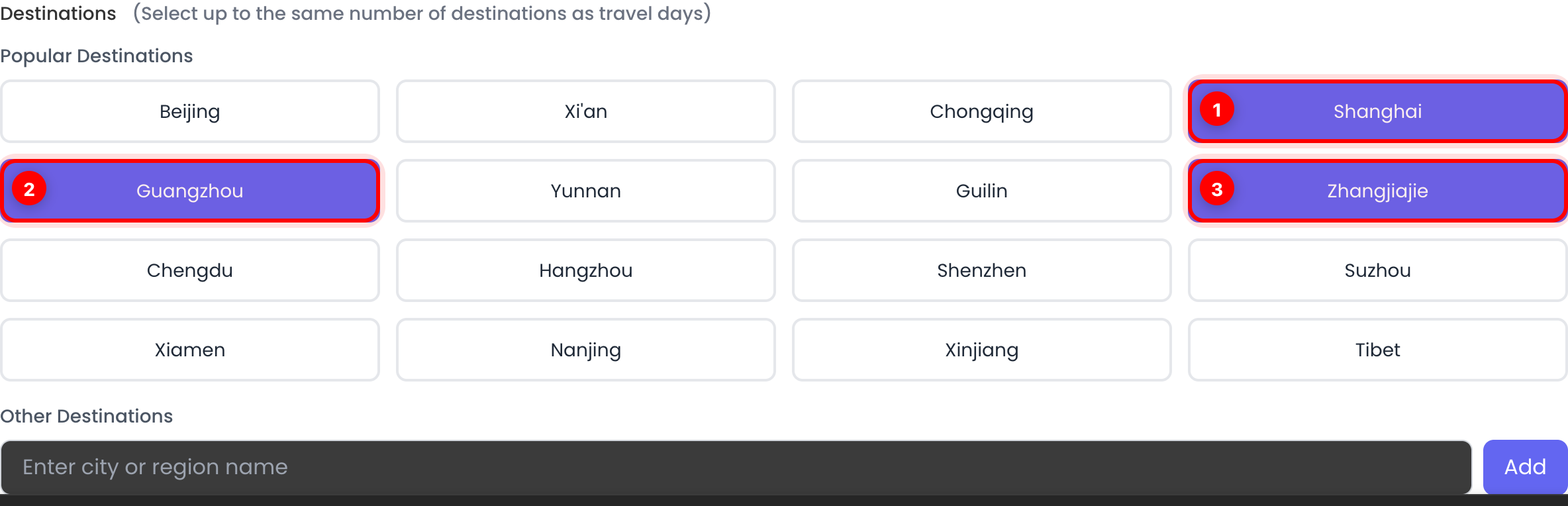
2) Elige destinos
En Destinos, elige a dónde quieres ir:
- Selecciona de Destinos Populares
- O escribe el nombre de una ciudad/región y haz clic en Agregar
Consejo: Puedes seleccionar hasta el mismo número de destinos que tus días de viaje.
3) Establece tu ritmo de viaje
En Ritmo de Viaje, elige cuán ocupado debería sentirse cada día:
- Relajarse y Desconectar (horario más ligero)
- Paseo Fácil (balanceado)
- Lo Imperdible (más lleno)

4) Agrega tus preferencias (opcional)
Usa Preferencias e Ideas de Viaje para decirle al planificador qué te importa (cultura, naturaleza, comida, presupuesto, etc.).

5) Genera tu itinerario
Haz clic en Comenzar a Planificar Viaje y espera a que se carguen los resultados.

Planificación del itinerario (revisar y editar)
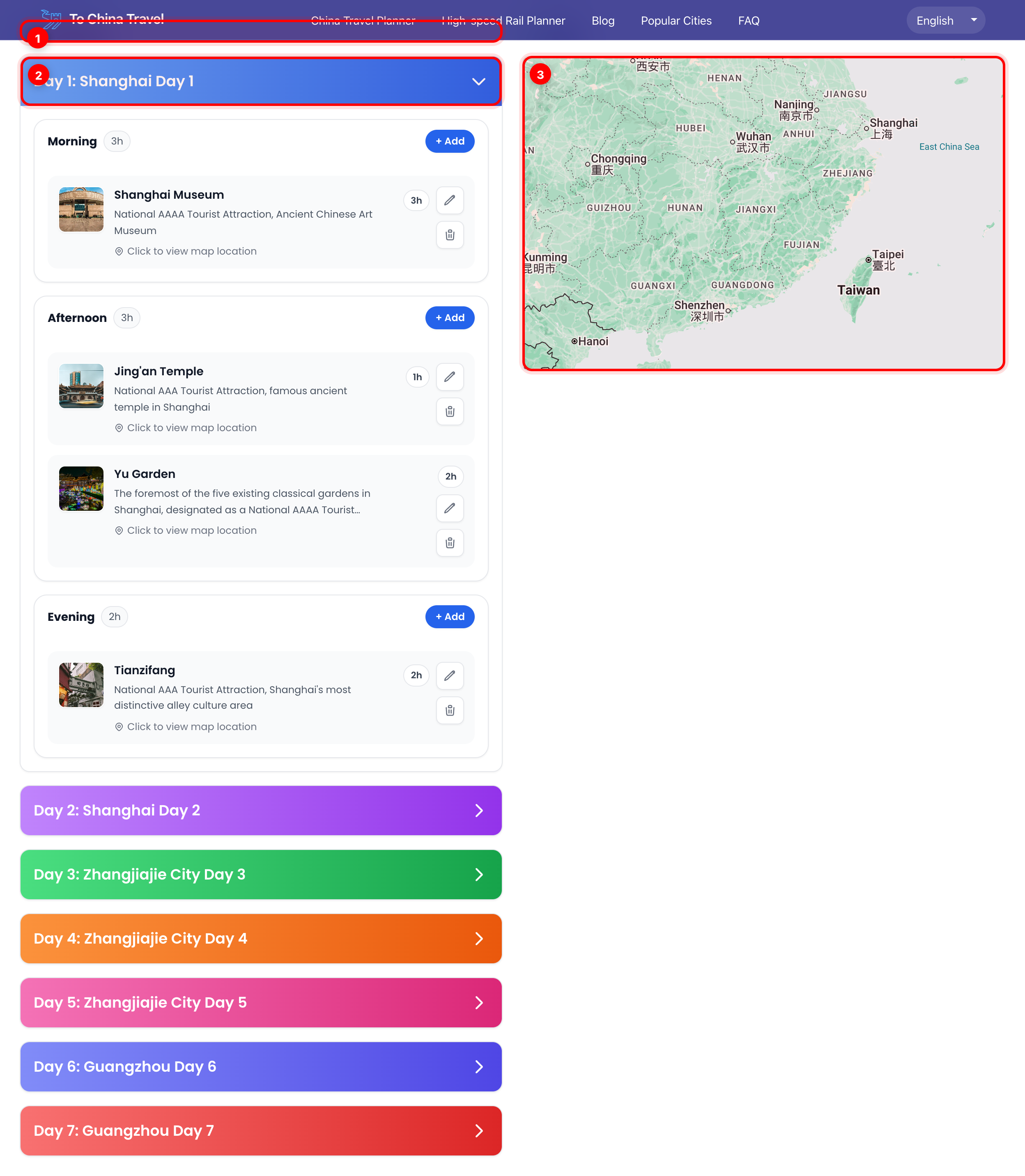
6) Revisa el itinerario y el mapa
Después de la generación, verás:
- Una lista de Itinerario agrupada por Día
- Un Mapa que te ayuda a entender ubicaciones y distancias
Haz clic en un encabezado de día para expandir/colapsar. También puedes hacer clic en una tarjeta de atracción para enfocarla en el mapa.
7) Edita el itinerario (Agregar / Reemplazar / Eliminar)
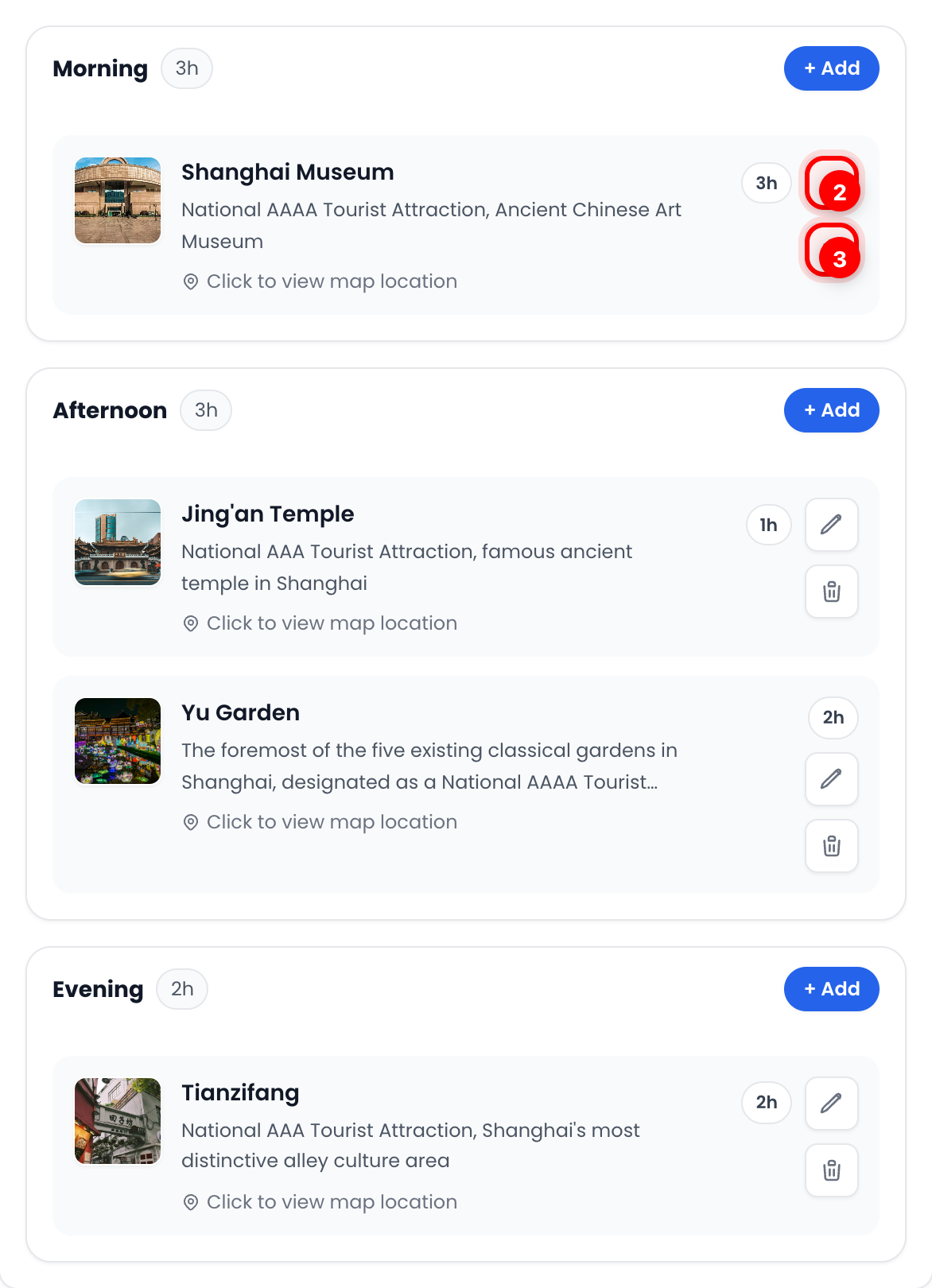
Cada día se divide en franjas de Mañana / Tarde / Noche.
- Usa + Agregar para llenar una franja vacía
- Usa el botón Reemplazar (lápiz) para intercambiar una atracción
- Usa el botón Eliminar (basura) para borrar una atracción
8) Busca y confirma una nueva atracción
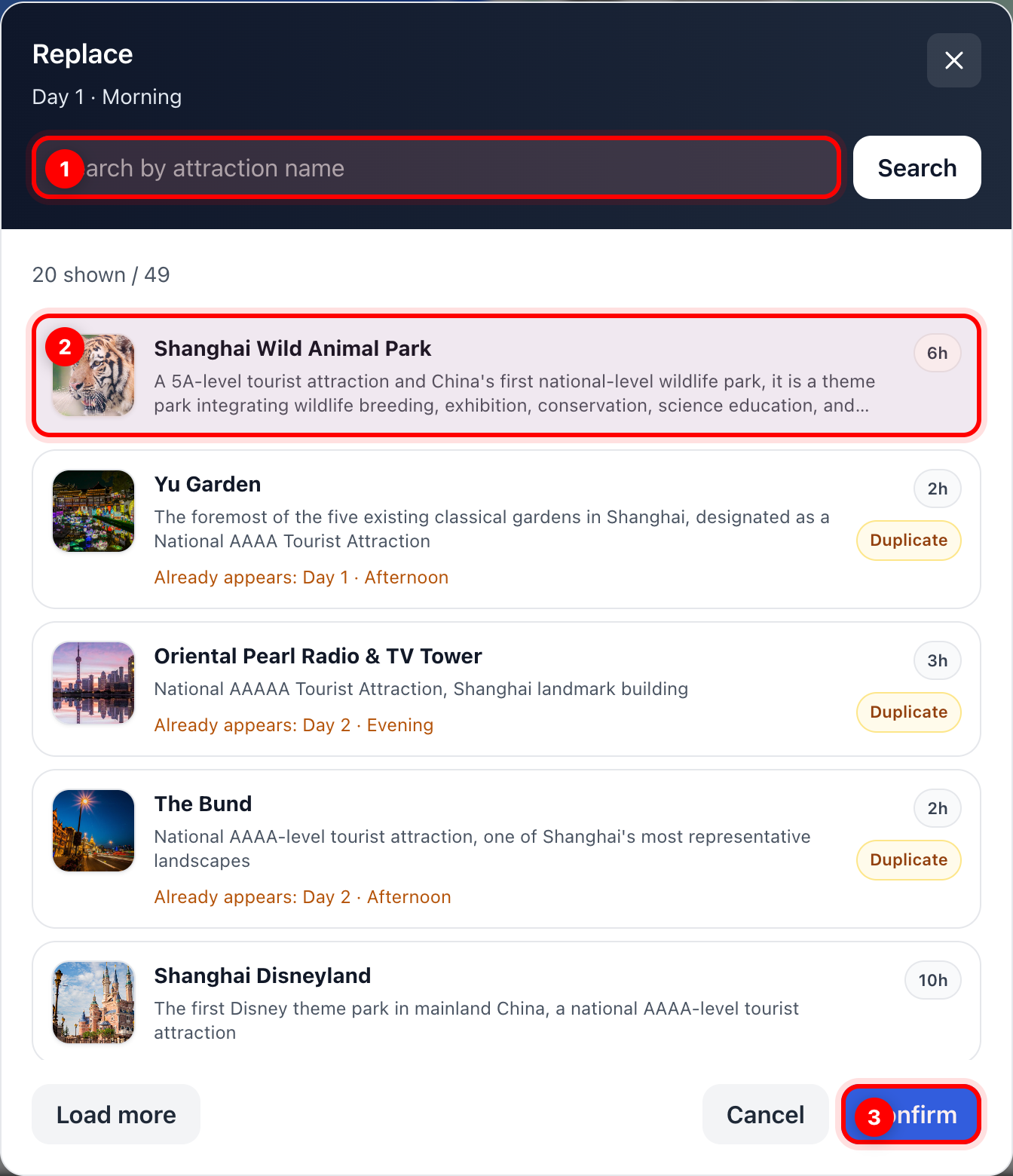
Cuando haces clic en Agregar o Reemplazar, se abre un modal de búsqueda:
- Busca por nombre de atracción (opcional)
- Selecciona un resultado
- Haz clic en Confirmar para aplicar el cambio
Descargar PDF
9) Descarga una versión imprimible
Después de que se genere tu itinerario, encuentra Descargar PDF y haz clic en Descargar PDF.
- Se abre una nueva pestaña con una página de compartir imprimible
- Usa la función de impresión de tu navegador para Guardar como PDF
- Si no se abre nada, tu navegador puede estar bloqueando ventanas emergentes — permite ventanas emergentes y vuelve a intentarlo

Empieza a planificar tu itinerario personalizado ahora: Planificar