이 도구는 무엇을 하나요
China Travel Planner는 몇 가지 간단한 입력만으로 지도 보기와 실용적인 여행 팁이 포함된 하루 단위 일정표를 만들어주는 무료 온라인 플래너입니다. 일정표를 원하는 대로 수정한 뒤 인쇄용 버전으로 내보낼 수도 있습니다.
이 가이드의 스크린샷은 예시 여행을 사용합니다: 7일 · Shanghai + Guangzhou + Zhangjiajie · Easy Stroll · “저는 주로 문화적·자연적 환경을 방문하는 데 관심이 있습니다.”
플래너 열기
- /ko/#tools 방문
- 홈페이지 상단 네비게이션에서 China Travel Planner를 클릭하면 플래너 섹션으로 바로 이동합니다.

기본 옵션 (생성 전)
1) 여행 기간 선택하기
Days of Travel에서 계획하고 싶은 여행 일수를 선택합니다.

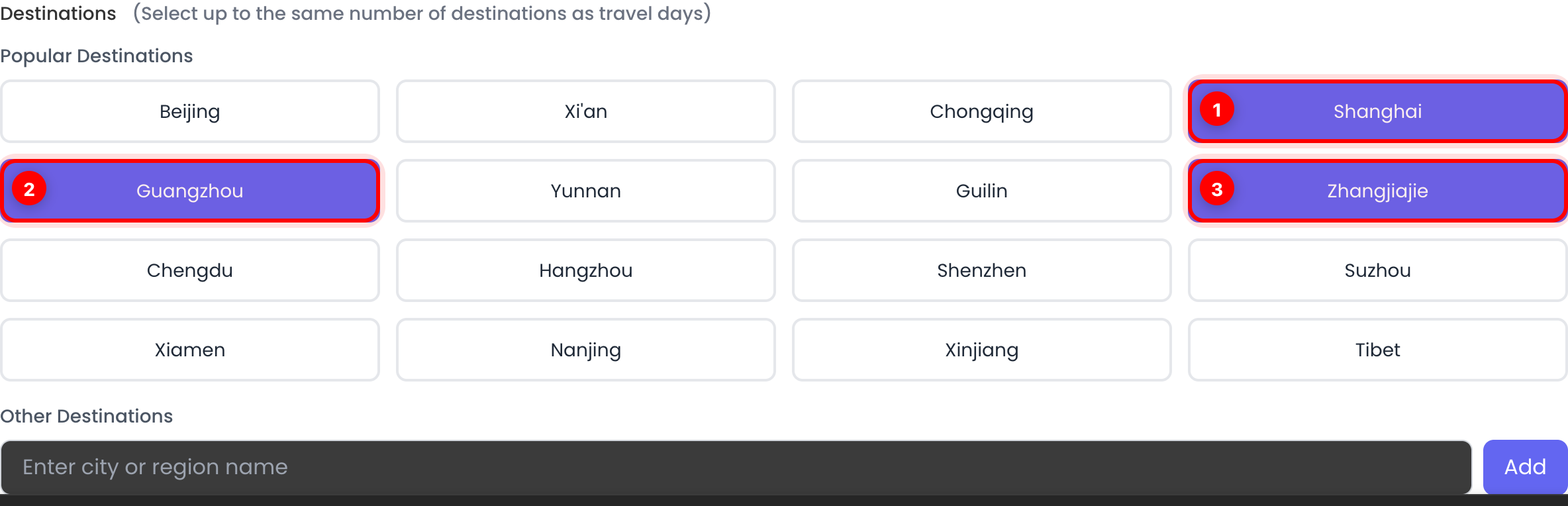
2) 목적지 고르기
Destinations에서 방문하고 싶은 곳을 선택하세요:
- Popular Destinations에서 선택
- 또는 도시/지역 이름을 입력한 뒤 Add 클릭
Tip: 여행 일수와 동일한 수까지 목적지를 선택할 수 있습니다.
3) 여행 페이스 설정하기
Travel Pace에서 하루 일정이 얼마나 빡빡할지 선택합니다:
- Relax & Unwind (여유로운 일정)
- Easy Stroll (균형 잡힌 일정)
- Must-See Highlights (더 꽉 찬 일정)

4) 선호사항 추가하기 (선택)
Travel Preferences and Ideas에 관심 있는 요소(문화, 자연, 음식, 예산 등)를 적어 플래너에 알려줄 수 있습니다.

5) 일정 생성하기
Start Planning Travel을 클릭한 뒤 결과가 로드될 때까지 기다립니다.

일정 계획 (검토 및 편집)
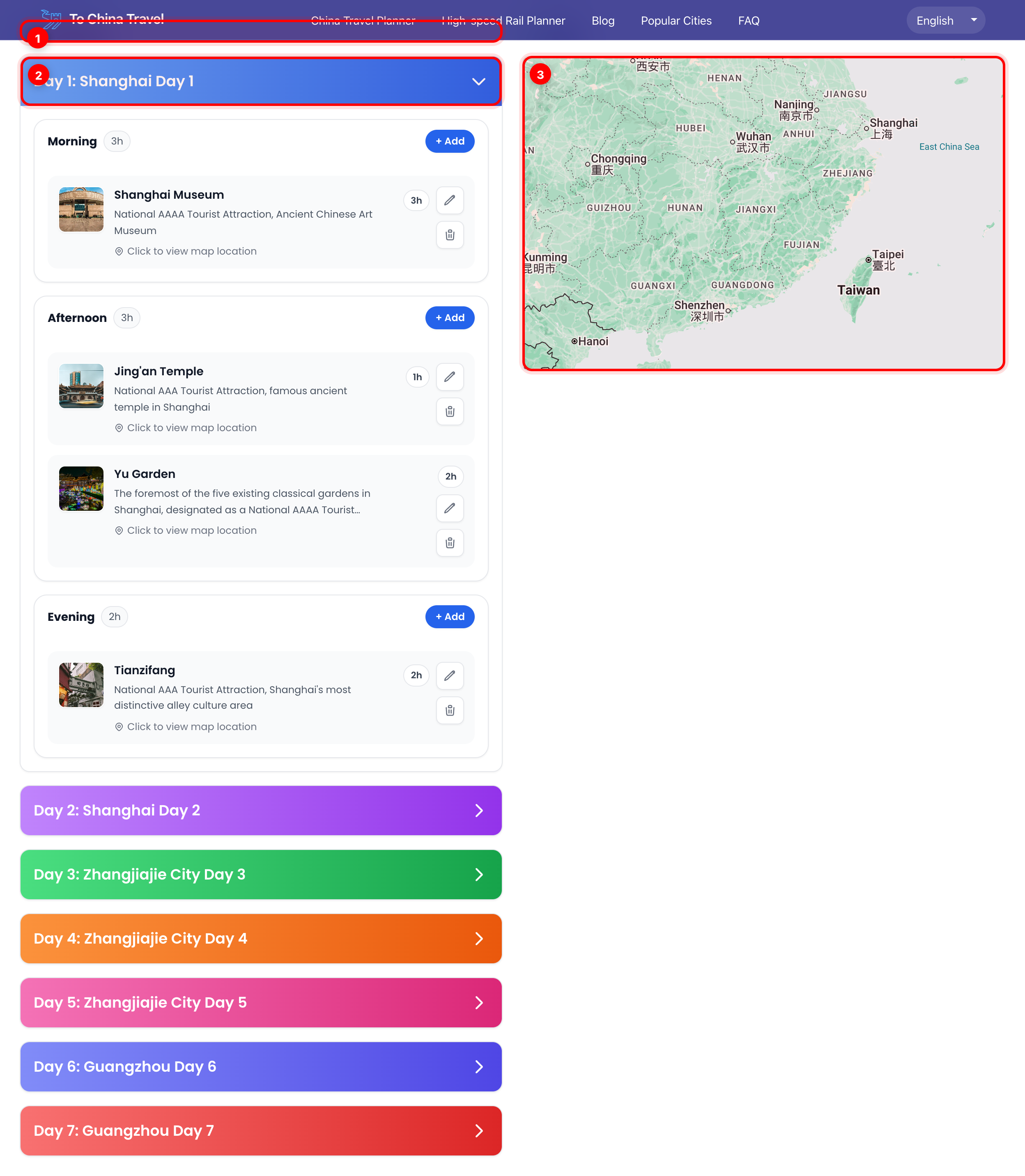
6) 일정표와 지도 확인하기
생성이 완료되면 다음을 확인할 수 있습니다:
- Day별로 묶인 Itinerary 목록
- 위치와 거리 이해를 돕는 Map
일자 헤더를 클릭하면 펼치기/접기가 가능합니다. 또한 관광지 카드를 클릭하면 지도에서 해당 위치에 초점을 맞출 수 있습니다.
7) 일정 편집하기 (추가 / 교체 / 삭제)
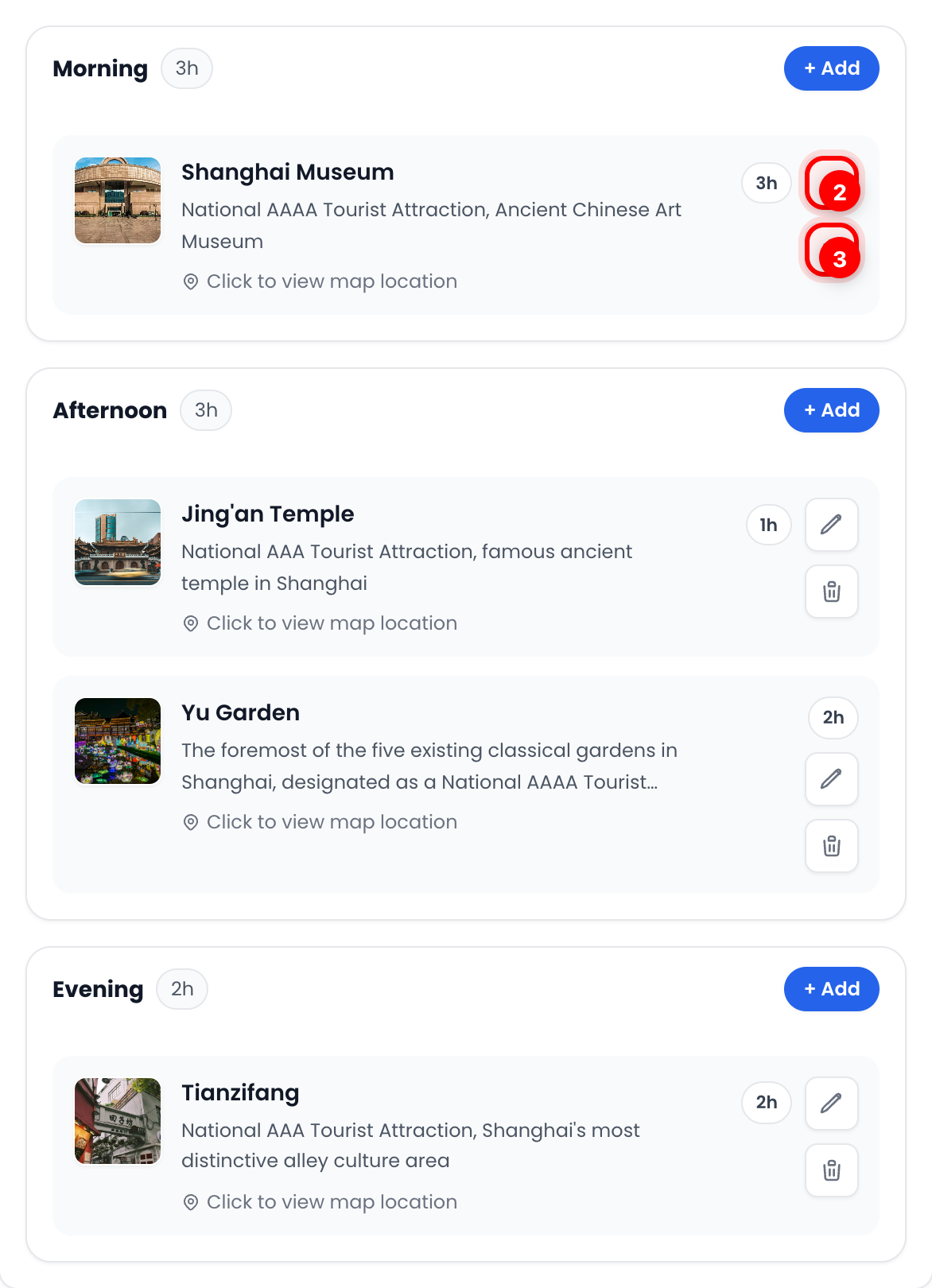
각 날짜는 Morning / Afternoon / Evening 슬롯으로 나뉩니다.
- 빈 슬롯은 + Add로 채우기
- Replace(연필) 버튼으로 관광지 교체
- Remove(휴지통) 버튼으로 관광지 삭제
8) 새 관광지 검색 및 확정하기
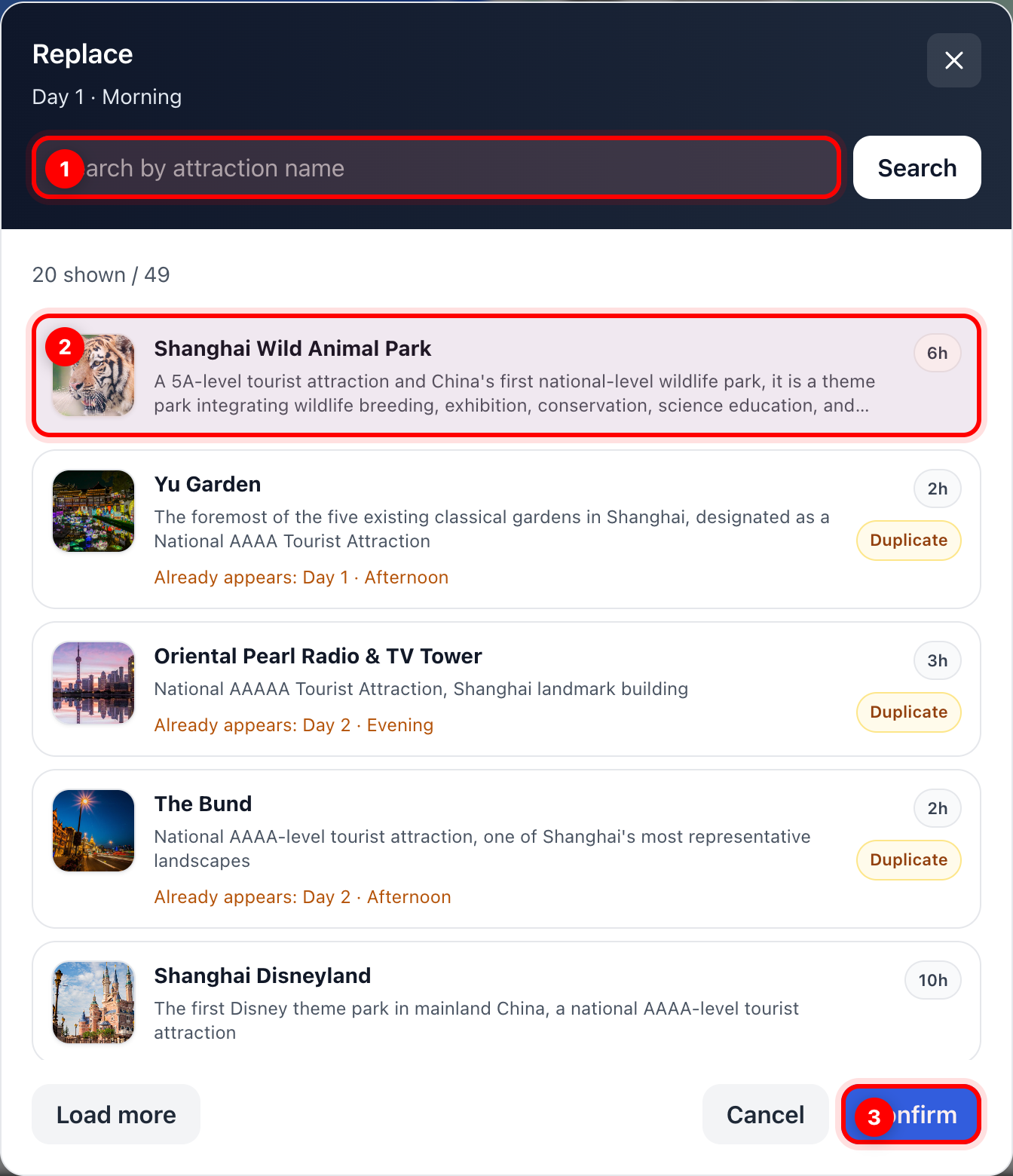
Add 또는 Replace를 클릭하면 검색 모달이 열립니다:
- 관광지 이름으로 검색 (선택)
- 결과 선택
- Confirm 클릭하여 변경 적용
PDF 다운로드
9) 인쇄 가능한 버전 다운로드하기
일정이 생성된 후 Download PDF를 찾아 Download PDF를 클릭하세요.
- 새 탭에서 인쇄 가능한 공유 페이지가 열립니다
- 브라우저의 인쇄 기능을 사용해 Save as PDF로 저장할 수 있습니다
- 아무것도 열리지 않는다면 브라우저가 팝업을 차단하고 있을 수 있으니 팝업 허용 후 다시 시도하세요

지금 나만의 맞춤 여행 일정을 계획해 보세요: 일정 계획하기