Ce que fait cet outil
Le Planificateur de Voyage en Chine est un planificateur en ligne gratuit qui transforme quelques informations simples en un itinéraire jour par jour, incluant une vue carte et des conseils pratiques pour votre voyage. Vous pouvez également ajuster l'itinéraire et exporter une version imprimable.
Les captures d'écran de ce guide utilisent un exemple de voyage : 7 jours · Shanghai + Guangzhou + Zhangjiajie · Promenade facile · “Je suis principalement intéressé par la visite d'environnements culturels et naturels.”
Ouvrir le planificateur
- Rendez-vous sur /fr/#tools
- Sur la page d'accueil, cliquez sur Planificateur de Voyage en Chine dans la navigation supérieure pour accéder à la section du planificateur.

Options de base (avant de générer)
1) Choisissez la durée de votre voyage
Dans Jours de Voyage, sélectionnez combien de jours vous souhaitez planifier.

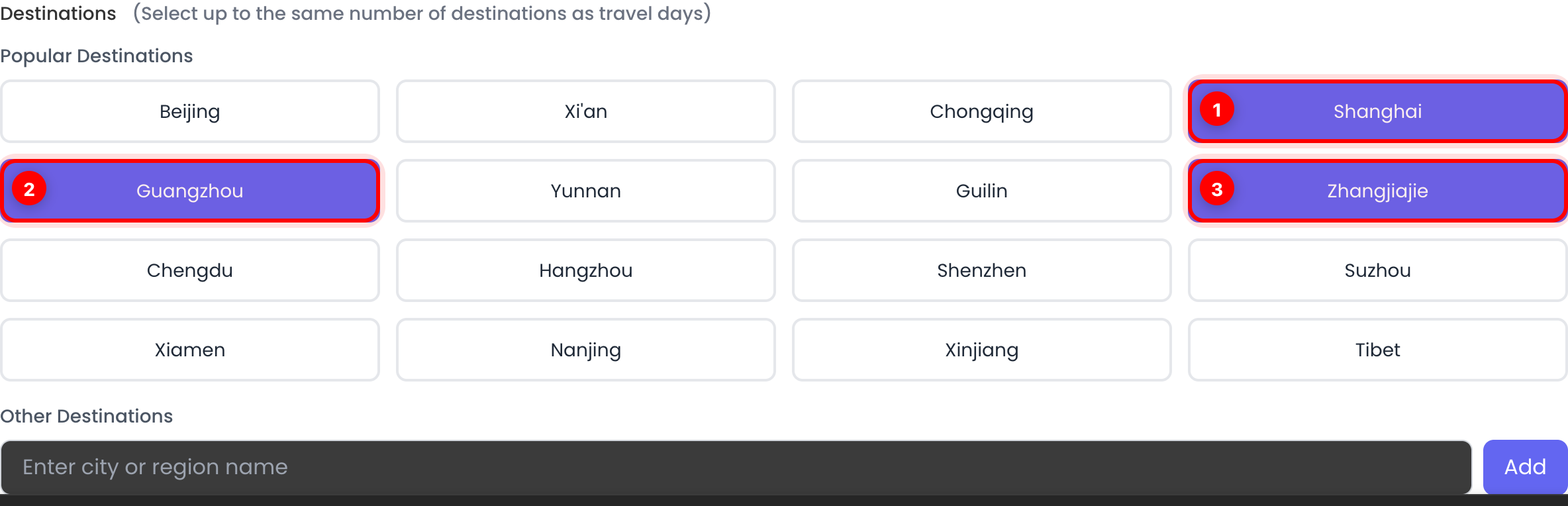
2) Choisissez vos destinations
Dans Destinations, choisissez où vous souhaitez aller :
- Sélectionnez parmi les Destinations Populaires
- Ou tapez un nom de ville/région et cliquez sur Ajouter
Astuce : Vous pouvez sélectionner jusqu'au même nombre de destinations que vos jours de voyage.
3) Définissez votre rythme de voyage
Dans Rythme de Voyage, choisissez à quel point chaque jour doit être chargé :
- Détente & Relaxation (programme léger)
- Promenade facile (équilibré)
- Incontournables (plus chargé)

4) Ajoutez vos préférences (facultatif)
Utilisez Préférences et Idées de Voyage pour indiquer au planificateur ce qui vous intéresse (culture, nature, nourriture, budget, etc.).

5) Générez votre itinéraire
Cliquez sur Commencer à Planifier et attendez que les résultats se chargent.

Planification de l'itinéraire (révision et modification)
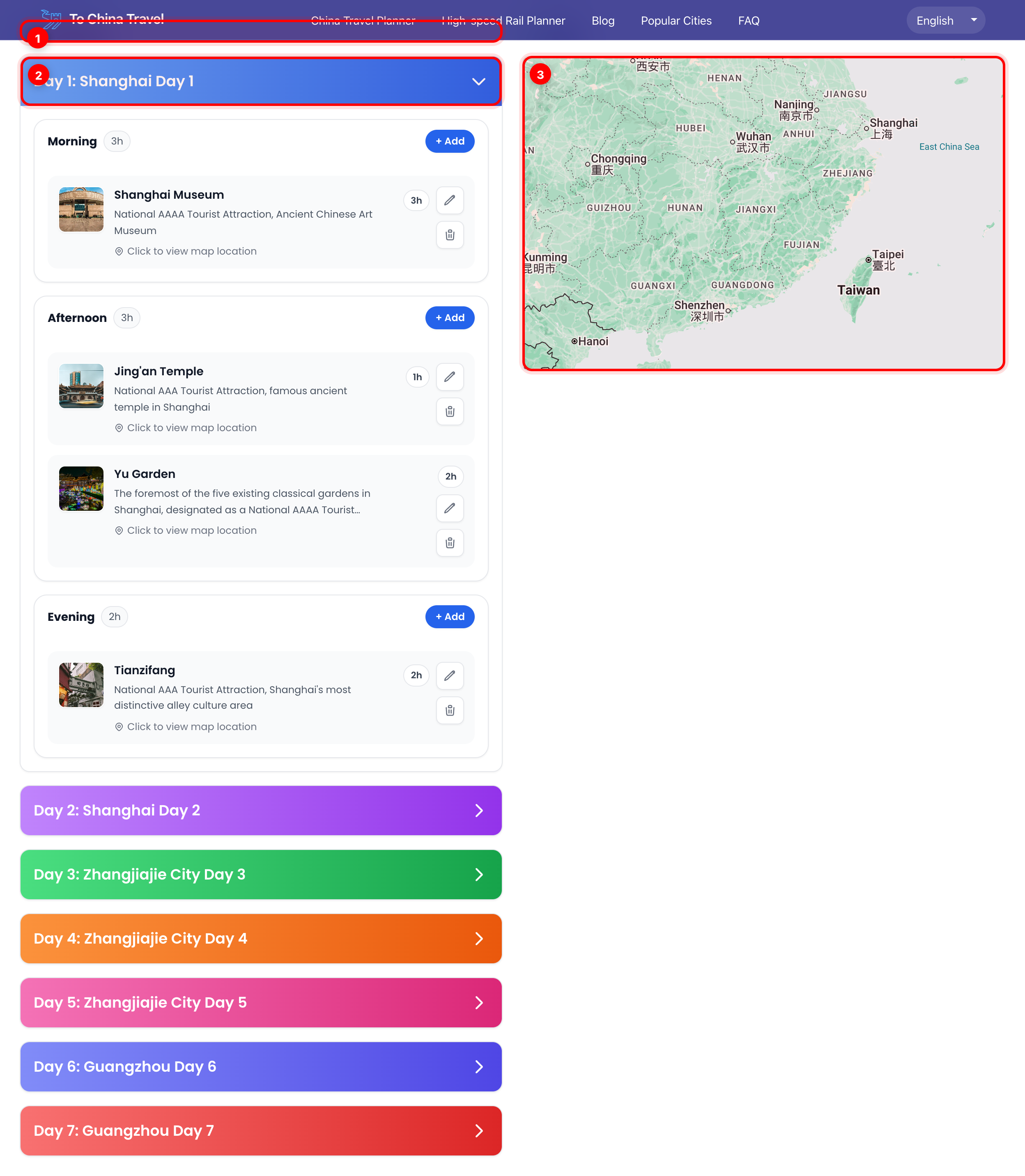
6) Révisez l'itinéraire et la carte
Après la génération, vous verrez :
- Une liste Itinéraire regroupée par Jour
- Une Carte qui vous aide à comprendre les emplacements et les distances
Cliquez sur l'en-tête d'un jour pour l'ouvrir/fermer. Vous pouvez également cliquer sur une carte d'attraction pour la centrer sur la carte.
7) Modifiez l'itinéraire (Ajouter / Remplacer / Supprimer)
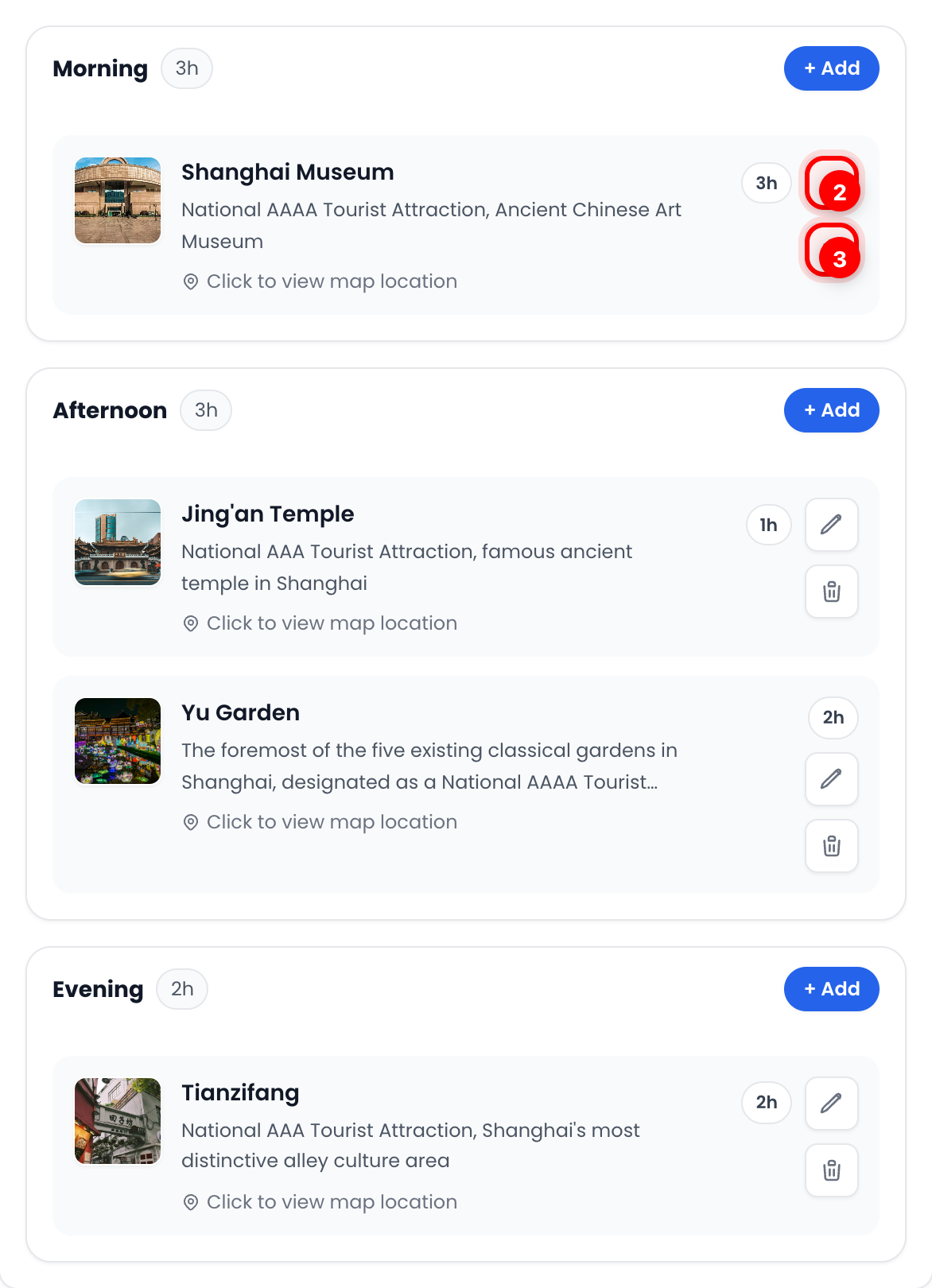
Chaque jour est divisé en plages Matin / Après-midi / Soirée.
- Utilisez + Ajouter pour remplir une case vide
- Utilisez le bouton Remplacer (crayon) pour échanger une attraction
- Utilisez le bouton Supprimer (poubelle) pour supprimer une attraction
8) Recherchez et confirmez une nouvelle attraction
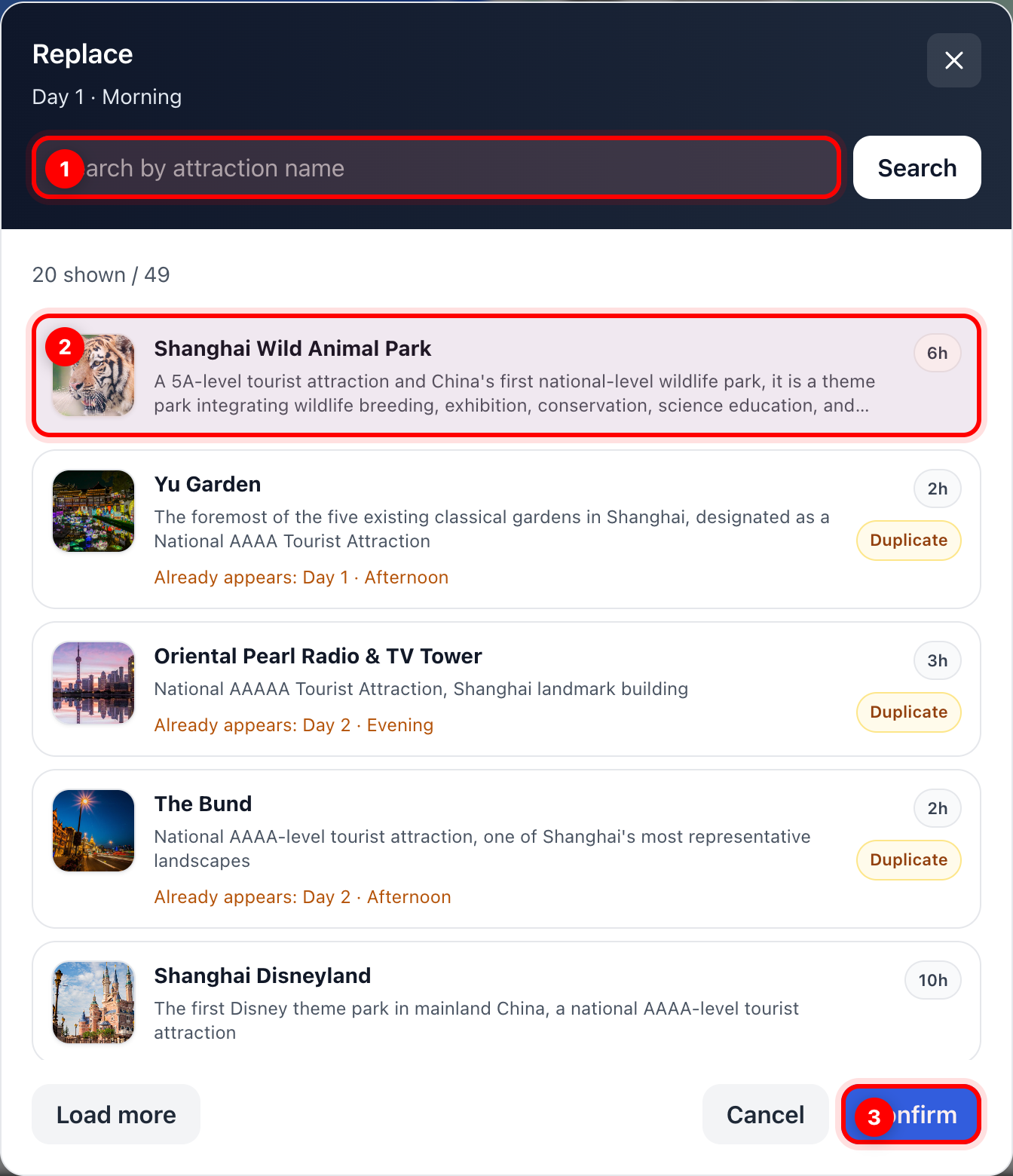
Lorsque vous cliquez sur Ajouter ou Remplacer, une fenêtre de recherche s'ouvre :
- Recherchez par nom d'attraction (facultatif)
- Sélectionnez un résultat
- Cliquez sur Confirmer pour appliquer le changement
Télécharger le PDF
9) Téléchargez une version imprimable
Après que votre itinéraire soit généré, trouvez Télécharger PDF et cliquez sur Télécharger PDF.
- Un nouvel onglet s'ouvre avec une page de partage imprimable
- Utilisez la fonction d'impression de votre navigateur pour Enregistrer en PDF
- Si rien ne s'ouvre, votre navigateur bloque peut-être les fenêtres contextuelles – autorisez les fenêtres contextuelles et réessayez

Planifiez dès maintenant votre itinéraire personnalisé : Planifier